Dans cet article
- Les chemins rapides sur Samsung et Pixel
- Avant d’installer l’eSIM
- Installer une eSIM sur un Samsung Galaxy
- Installer une eSIM sur un Google Pixel
- Faire fonctionner les données mobiles à destination
- Utiliser l’eSIM avec votre SIM principale
- Si l’installation ou la connexion échoue
- Checklist après installation
- Questions fréquentes
Sur Samsung Galaxy, ouvrez Paramètres > Connexions > Gestionnaire SIM > Ajouter une eSIM. Sur Google Pixel, suivez Paramètres > Réseau et Internet > Cartes SIM > Ajouter une carte SIM > Configurer une eSIM. Vous pouvez ensuite utiliser l’installation proposée par le fournisseur, scanner son QR code ou saisir ses informations manuellement.[42][44]
Installer le profil ne suffit pas toujours à obtenir Internet. Il faut ensuite allumer la ligne, la choisir pour les données mobiles et appliquer uniquement les réglages demandés par le forfait. Si le profil est déjà présent mais que la connexion échoue, ne le supprimez pas : certains codes d’activation ont un nombre d’utilisations limité. Contactez d’abord le fournisseur.[10]
Les chemins rapides sur Samsung et Pixel
| Téléphone | Chemin d’ajout | Après l’installation |
|---|---|---|
| Samsung Galaxy | Paramètres > Connexions > Gestionnaire SIM > Ajouter une eSIM | Renommer la ligne, l’activer, puis la sélectionner pour les données.[42] |
| Google Pixel | Paramètres > Réseau et Internet > Cartes SIM > Ajouter une carte SIM > Configurer une eSIM | Définir les préférences pour les appels, les messages et les données.[44] |
Les intitulés peuvent varier avec la version du système, notamment entre des versions de One UI sur Samsung.[12] Si Ajouter une eSIM n’apparaît pas, n’essayez pas de forcer l’installation : vérifiez le modèle exact, sa variante régionale, l’opérateur et la version logicielle.
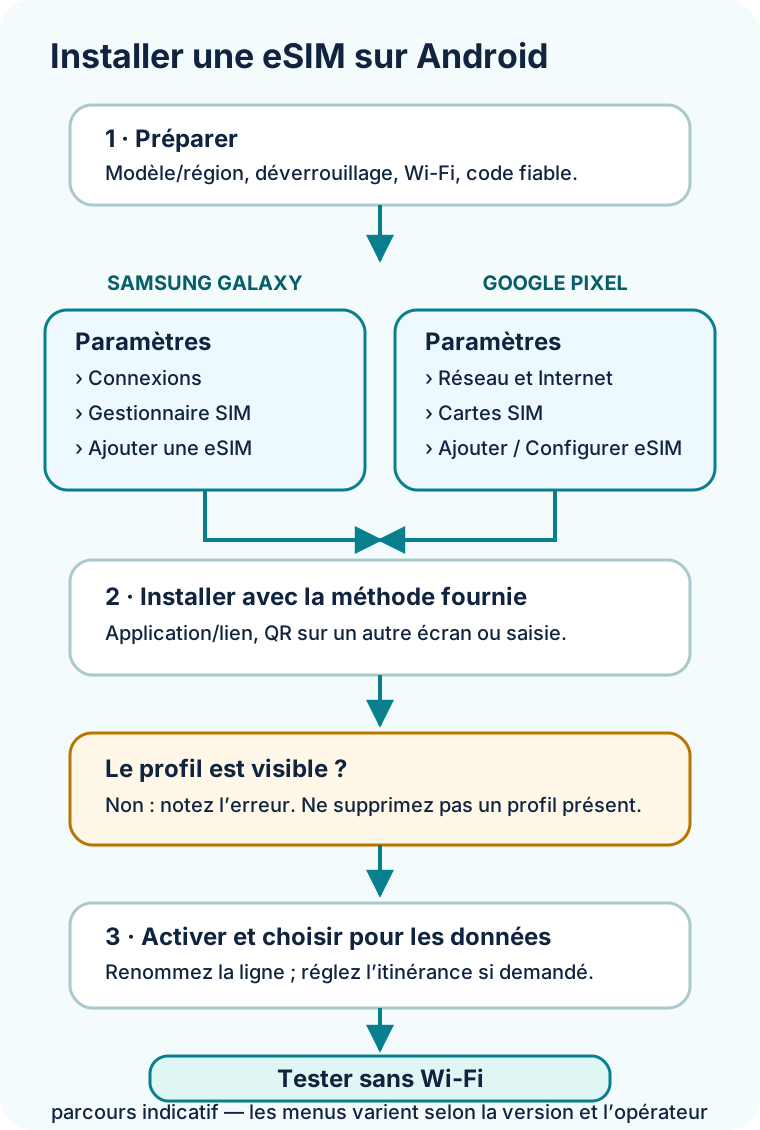
parcours indicatif — les menus varient selon la version et l’opérateur. Ce schéma compare les fonctions à rechercher sans reproduire exactement une interface Android.
Avant d’installer l’eSIM
Vérifier le téléphone et le forfait
Avant de scanner quoi que ce soit, contrôlez les points suivants :
- le modèle exact du téléphone prend en charge l’eSIM dans le pays où il a été vendu ;
- l’appareil est désimlocké ;
- une connexion Wi-Fi ou Internet stable est disponible ;
- la batterie est suffisamment chargée pour terminer l’installation ;
- vous disposez du QR code ou des données d’activation remis par le vendeur ou l’opérateur ;
- vous connaissez la règle qui déclenche la validité du forfait.
La présence de l’eSIM varie selon le modèle, le pays, l’opérateur et la version logicielle. Le nom « Galaxy » ou « Pixel » ne constitue donc pas, à lui seul, une preuve de compatibilité. Utilisez notre guide pour vérifier si votre téléphone accepte l’eSIM avant l’achat.
Distinguer installation, activation et connexion
Ces trois étapes ne désignent pas la même chose :
- Installation : le téléphone télécharge et enregistre le profil eSIM.
- Activation de la ligne : l’interrupteur associé à cette eSIM est allumé dans les réglages SIM.
- Connexion : l’eSIM est choisie pour les données mobiles et utilise les paramètres exigés par le forfait.
Un profil peut donc apparaître dans le téléphone sans encore fournir de données. Inversement, l’installation peut être terminée avant le départ alors que l’utilisation ne doit commencer qu’à destination.
Savoir quand installer et quand activer
Lisez la règle de votre offre avant l’installation. Certains forfaits de voyage peuvent commencer lorsqu’ils se connectent pour la première fois à un réseau couvert ; cette règle ne doit pas être généralisée à tous les fournisseurs ni à tous les produits.[19] Si le déclencheur n’est pas clair, demandez au fournisseur avant de télécharger le profil.
Préparez aussi le QR code sur un autre écran ou imprimez-le. Un téléphone ne sait pas nécessairement scanner depuis une image enregistrée dans sa propre galerie. Ne comptez donc pas sur une simple capture d’écran comme méthode universelle.
Installer une eSIM sur un Samsung Galaxy
Méthode 1 : utiliser l’application ou le lien du fournisseur
Si le fournisseur propose une installation intégrée dans son application ou par un lien, suivez ce parcours en priorité. Restez connecté au Wi-Fi et ne quittez pas l’assistant avant sa confirmation de fin.
Une fois le profil ajouté, ouvrez Paramètres > Connexions > Gestionnaire SIM pour vérifier qu’une nouvelle ligne apparaît.[42] Donnez-lui un nom reconnaissable, par exemple « Voyage » ou le pays concerné. Ce libellé réduit le risque de sélectionner la mauvaise ligne plus tard.
L’installation automatique n’est pas disponible dans toutes les combinaisons de fournisseur, modèle et version Android. Si elle n’est pas proposée, utilisez le QR code ou les informations manuelles reçues avec la commande.
Méthode 2 : scanner le QR code
- Ouvrez Paramètres.
- Touchez Connexions.
- Ouvrez Gestionnaire SIM.
- Sélectionnez Ajouter une eSIM.
- Choisissez Scanner le code QR.
- Présentez le QR code affiché sur un autre appareil ou imprimé.
- Suivez l’assistant jusqu’à la confirmation de l’ajout.[42]
Gardez la référence de commande et les informations d’activation après cette étape. Ne publiez pas le QR code et ne l’envoyez pas dans un espace public : il donne accès à des informations sensibles liées au profil.
Si le QR code est refusé, vérifiez d’abord la connexion, la compatibilité du téléphone et le statut du code auprès du fournisseur. Ne supprimez pas un profil déjà visible pour recommencer. Un code peut avoir un nombre d’utilisations limité.[10]
Méthode 3 : saisir les informations manuellement
Depuis le parcours de scan, choisissez l’option de saisie manuelle lorsqu’elle est proposée, puis recopiez exactement le code ou l’adresse fournis avec l’eSIM.[42] N’inventez aucun champ et ne remplacez pas une valeur parce qu’elle ressemble à une autre.
Cette méthode sert lorsque le QR ne peut pas être affiché séparément ou lorsque le fournisseur l’indique. En cas d’information manquante, arrêtez-vous et demandez-la au support plutôt que d’essayer une valeur trouvée pour un autre forfait.
Activer et renommer la ligne Samsung
Dans Gestionnaire SIM, vérifiez que l’eSIM apparaît et que sa ligne est activée. Renommez vos lignes, par exemple « France » et « Voyage ». Choisissez ensuite l’eSIM de voyage pour les données mobiles si vous souhaitez l’utiliser pour Internet.
Les libellés peuvent différer d’une version de One UI à l’autre.[12] Fiez-vous à la fonction recherchée — gestion des SIM, ajout d’une eSIM, choix des données — plutôt qu’à la position exacte d’un bouton observé sur une autre version.
Installer une eSIM sur un Google Pixel
Méthode 1 : utiliser l’application ou le lien du fournisseur
Si votre fournisseur propose une installation intégrée, ouvrez son application ou son lien en étant connecté au Wi-Fi. Suivez l’assistant jusqu’à ce que le profil apparaisse dans les réglages SIM.
Vérifiez ensuite sa présence dans Paramètres > Réseau et Internet > Cartes SIM.[44] Une installation annoncée comme automatique peut dépendre du fournisseur et de la version du téléphone ; si elle n’est pas disponible, passez au QR code.
Méthode 2 : scanner le QR code
- Ouvrez Paramètres.
- Sélectionnez Réseau et Internet.
- Ouvrez Cartes SIM.
- Touchez Ajouter une carte SIM.
- Choisissez Configurer une eSIM.
- Scannez le QR code depuis un autre écran ou une impression.
- Terminez les étapes affichées par l’assistant.[44]
Une fois l’ajout confirmé, ne rescannnez pas inutilement le code. Si le profil apparaît mais reste sans réseau, passez aux réglages de ligne et au diagnostic ; ne recommencez pas par une suppression.
Méthode 3 : utiliser l’activation manuelle
Si l’assistant propose de saisir les informations manuellement, utilisez uniquement les données communiquées par le fournisseur. Recopiez-les sans les modifier. Les champs et leur disponibilité peuvent dépendre du forfait et du parcours affiché.
Si vous ne possédez qu’un QR code qui ne fonctionne pas et aucune donnée manuelle, demandez au fournisseur de vérifier son statut. Ne déduisez pas une adresse d’activation à partir d’un autre tutoriel.
Définir les préférences SIM sur Pixel
Dans Paramètres > Réseau et Internet > Cartes SIM, identifiez clairement la ligne principale et l’eSIM de voyage. Les réglages Pixel permettent de définir des préférences distinctes pour les appels, les messages et les données, ainsi qu’une option de choix lorsqu’elle est disponible.[44]
Pour un usage courant en voyage :
- gardez la ligne principale pour les appels et SMS si vous voulez rester joignable ;
- sélectionnez l’eSIM de voyage pour les données mobiles ;
- évitez un basculement de données non souhaité vers la ligne principale ;
- contrôlez les frais possibles liés aux appels, SMS ou messages vocaux de votre opérateur habituel.
Faire fonctionner les données mobiles à destination
Choisir la bonne ligne de données
L’eSIM doit être activée et sélectionnée pour les données mobiles. Le choix de la ligne utilisée pour les appels ou les SMS ne détermine pas automatiquement celle qui fournit Internet. Cette séparation est particulièrement importante en double SIM.[44]
Après avoir choisi l’eSIM de voyage, coupez le Wi-Fi et ouvrez une page légère. Observez le nom du réseau et l’icône 4G, 5G ou LTE. Ce test permet de distinguer une connexion cellulaire réelle d’un accès encore fourni par le Wi-Fi.
Régler l’itinérance ligne par ligne
Activez l’itinérance des données sur l’eSIM de voyage uniquement si les instructions de son fournisseur le demandent. Une eSIM internationale peut avoir besoin de ce réglage pour rejoindre son réseau partenaire. En parallèle, laissez l’itinérance coupée sur la ligne principale si vous voulez réduire le risque de hors-forfait.
Ne désactivez pas toute la ligne principale sans réfléchir à l’impact sur les appels, SMS ou codes de validation. Le réglage essentiel est d’empêcher cette ligne de fournir des données en itinérance.
Configurer l’APN seulement si nécessaire
Certains forfaits Android exigent un APN manuel, mais pas tous.[15][20] N’utilisez jamais un APN générique : recopiez uniquement la valeur fournie pour votre produit. Un APN trouvé pour une autre marque ou une autre destination peut empêcher la connexion.
Si le fournisseur ne demande aucune modification, conservez le réglage présent. S’il fournit un APN, saisissez-le exactement, enregistrez-le puis sélectionnez-le selon ses instructions.
Utiliser l’eSIM avec votre SIM principale
Le double SIM permet de répartir les usages : l’eSIM de voyage pour Internet, la ligne habituelle pour les appels et les SMS. Pour éviter les erreurs :
- renommez clairement les deux lignes ;
- choisissez explicitement l’eSIM pour les données ;
- désactivez l’itinérance des données sur la ligne principale ;
- contrôlez la ligne choisie avant un appel ;
- vérifiez les conditions de réception d’appels et de SMS à l’étranger.
Le nombre de profils stockables et de lignes actives simultanément dépend du modèle et de l’opérateur. Google indique notamment que l’utilisation simultanée de deux profils eSIM comporte des conditions de modèle, d’opérateur et de région.[44] Vérifiez donc votre Pixel exact au lieu d’appliquer une règle générale. Le même principe de prudence vaut pour les Galaxy.
Si l’installation ou la connexion échoue
Le menu « Ajouter une eSIM » n’apparaît pas
Vérifiez le modèle complet, la variante régionale, le désimlockage, l’opérateur et la version logicielle. L’absence du menu n’est pas une invitation à utiliser une procédure cachée. Commencez par confirmer la compatibilité eSIM.
Le QR code est refusé
Restez en Wi-Fi, vérifiez que vous utilisez le bon téléphone et recopiez les informations manuelles si le fournisseur les a fournies. Un code peut déjà avoir été utilisé ou ne plus être accepté. Demandez au support d’en confirmer l’état et sa possibilité de réémission.[10]
Le profil apparaît mais Internet ne fonctionne pas
Contrôlez successivement : ligne activée, eSIM choisie pour les données, itinérance conforme aux instructions, pays couvert, forfait valide et APN exact. Testez ensuite sans Wi-Fi. Si le problème persiste, suivez notre diagnostic d’une eSIM qui ne fonctionne pas.
Ne supprimez pas le profil pour tenter une réinstallation. Contactez d’abord le fournisseur et demandez si le code peut être réutilisé ou réémis.[10]
Checklist après installation
- [ ] Le profil apparaît dans le gestionnaire SIM.
- [ ] La ligne eSIM porte un nom clair.
- [ ] La règle de début de validité du forfait est comprise.
- [ ] L’eSIM est activée au moment prévu.
- [ ] Elle est choisie pour les données mobiles.
- [ ] L’itinérance est réglée selon les instructions, ligne par ligne.
- [ ] L’APN n’a été modifié que si le fournisseur a donné une valeur précise.
- [ ] La ligne principale ne peut pas consommer accidentellement des données en roaming.
- [ ] Un test sans Wi-Fi affiche le réseau cellulaire attendu.
- [ ] Le QR code, la commande et le contact du support restent accessibles sans être publiés.
Vous pouvez aussi préparer votre consommation avec le guide combien de données prévoir en voyage ou comparer eSIM et carte SIM locale.
Questions fréquentes
Puis-je scanner le QR code affiché sur mon propre téléphone ?
Pas de manière garantie. Affichez-le sur un autre écran ou imprimez-le. La lecture depuis une image enregistrée n’est pas disponible sur tous les appareils et toutes les versions.
L’installation démarre-t-elle immédiatement le forfait ?
Cela dépend du produit. Certains forfaits peuvent démarrer à la première connexion à un réseau couvert, mais cette règle n’est pas universelle.[19] Vérifiez le déclencheur propre à votre offre avant l’installation.
Faut-il toujours activer l’itinérance ?
Non. Activez-la sur l’eSIM de voyage seulement lorsque son fournisseur le demande. Coupez-la sur la ligne principale si vous voulez éviter des données facturées à l’étranger.
Puis-je garder mon numéro habituel actif ?
Oui si le téléphone, l’opérateur et la configuration double SIM le permettent. Attribuez les données à l’eSIM de voyage et vérifiez séparément les frais d’appels et de SMS de la ligne principale.[44]
Peut-on transférer l’eSIM vers un nouveau téléphone ?
Cela dépend de l’opérateur, du fournisseur et des appareils. Ne supprimez pas le profil et ne tentez pas de réutiliser le code sans leurs instructions. Demandez d’abord la procédure et la possibilité de réémission.
Où trouver la procédure pour iPhone ?
Le parcours Apple est différent. Consultez le guide dédié pour installer une eSIM sur iPhone.
Sources
[10] https://www.esimpass.com/en/esim-installation-and-activation
[12] https://datinviaggio.com/en/posts/come-attivare-esim-android
[15] https://quebecesim.ca/pages/installer-ma-esim-dans-mon-appareil-samsung
[19] https://esim.holafly.com/faq/esim-setup-guide/install-and-activate-esim-google-pixel
[20] https://pikasim.com/guides/technical/grapheneos-esim-guide
[42] https://www.samsung.com/africa_fr/support/mobile-devices/galaxy-esim-and-supported-network-carriers
[44] https://support.google.com/pixelphone/answer/9449293?hl=fr