Dans cet article
- Choisissez d’abord votre scénario
- Avant d’installer l’eSIM sur votre iPhone
- Quelle méthode d’installation avez-vous reçue ?
- Ajouter une nouvelle eSIM après la configuration de l’iPhone
- Transférer une eSIM vers un nouvel iPhone
- Configurer la ligne après l’installation
- Comment vérifier que l’eSIM est activée ?
- L’eSIM ne s’installe pas ou ne se connecte pas
- Avant de supprimer ou réinitialiser l’eSIM
- Questions fréquentes
- Checklist finale
Réponse rapide : vérifiez d’abord que l’iPhone est compatible et déverrouillé, connectez-le à Internet, puis utilisez la méthode remise par votre opérateur ou fournisseur : activation attribuée, notification ou lien, application, QR code, saisie manuelle ou transfert depuis un autre iPhone. Dans iOS, le point de départ est généralement Réglages > Données cellulaires > Ajouter une carte eSIM, avec un intitulé pouvant varier selon la version et la région.[36]
Ne confondez pas trois états :
- Profil installé : l’eSIM a été ajoutée dans l’iPhone.
- Forfait activé : l’opérateur ou le fournisseur a mis la ligne en service.
- Données connectées : l’iPhone utilise cette ligne sur un réseau disponible avec les réglages demandés par le forfait.
Guide vérifié le 10 septembre 2026. Les écrans et libellés peuvent différer selon la version d’iOS, le modèle, le pays et l’opérateur. Apple définit les méthodes prises en charge par l’iPhone ; l’opérateur ou le fournisseur décide lesquelles sont disponibles pour votre forfait et fournit le QR code, les codes, l’application, l’APN éventuel et les règles d’activation ou de réinstallation.
Choisissez d’abord votre scénario
| Votre situation | Méthode à rechercher | Qui doit la confirmer |
|---|---|---|
| Nouvelle ligne mobile | Activation opérateur, notification, lien, application, QR code ou saisie manuelle | L’opérateur qui fournit la ligne. |
| eSIM de voyage déjà achetée | Application, lien, QR code ou informations manuelles | Le fournisseur de l’eSIM de voyage. |
| Passage à un nouvel iPhone | Transfert rapide depuis l’iPhone à proximité ou nouvelle attribution | Apple décrit le parcours ; l’opérateur doit prendre en charge le transfert. |
| Conversion d’une SIM physique | Option de conversion lorsqu’elle est proposée | L’opérateur doit autoriser la conversion. |
| Transfert depuis Android | Procédure donnée par l’opérateur | La disponibilité dépend de l’opérateur, des appareils et de la version d’iOS. |
N’essayez pas toutes les méthodes au hasard. Suivez celle que le fournisseur a effectivement prévue pour votre ligne.[36]
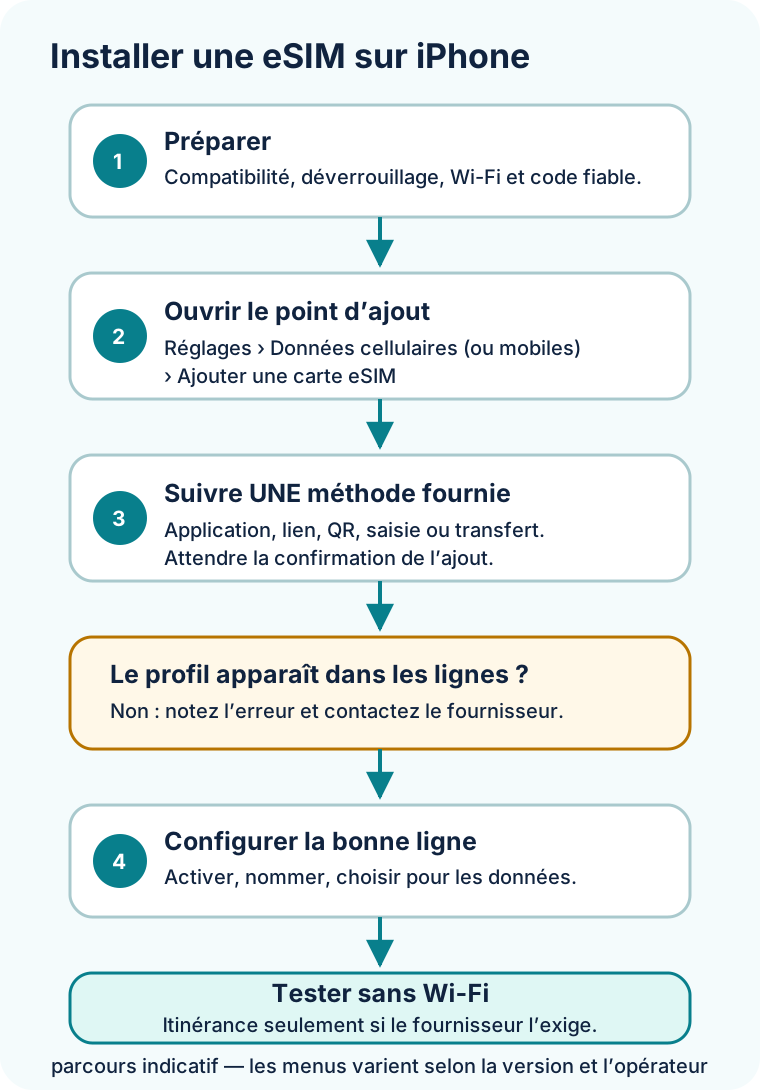
parcours indicatif — les menus varient selon la version et l’opérateur. Ce schéma décrit les décisions utiles sans reproduire exactement les écrans d’iOS.
Avant d’installer l’eSIM sur votre iPhone
Vérifier le modèle et la région
Apple indique comme prérequis général un iPhone XS, iPhone XS Max, iPhone XR ou modèle ultérieur. Il faut aussi un opérateur mobile ou un fournisseur mondial prenant en charge l’eSIM.[36]
Ce repère ne remplace pas le contrôle du modèle exact et du pays d’achat. Apple distingue des iPhone eSIM uniquement, des modèles combinant eSIM et nano-SIM et d’autres configurations selon le modèle et la région.[39]
Avant de continuer, vérifiez la compatibilité eSIM de votre téléphone.
Vérifier la version d’iOS
Utilisez une version d’iOS compatible et appliquez les mises à jour nécessaires avant l’installation. Les menus cités dans ce guide sont ceux documentés par Apple, mais un mot, une position ou un écran intermédiaire peut changer selon la version. Si le parcours affiché diffère, suivez le libellé équivalent dans les réglages et l’assistance Apple correspondant à votre version.[36][37]
Vérifier que l’opérateur ou le fournisseur accepte l’eSIM
La présence du menu eSIM ne suffit pas. Votre opérateur ou fournisseur doit :
- rendre le forfait éligible ;
- attribuer le profil à l’appareil ou remettre une méthode d’installation ;
- fournir les éventuelles données de saisie ;
- indiquer quand le forfait commence ;
- préciser si un APN ou l’itinérance est nécessaire ;
- assurer le support en cas d’échec.
Une procédure Bouygues, Orange ou d’un fournisseur de voyage ne doit pas être appliquée à une autre ligne comme si elle était universelle. Les opérateurs peuvent proposer des parcours, délais ou règles différents.[6][7]
Vérifier que l’iPhone est déverrouillé
Pour utiliser un autre opérateur, vérifiez le désimlockage dans Réglages > Général > Informations > Verrouillage de l’opérateur. Apple indique que la mention « Aucune restriction de SIM » correspond à un iPhone déverrouillé.[38]
Si une restriction apparaît, contactez l’opérateur qui a verrouillé l’appareil. Apple documente le statut dans iOS, mais le déverrouillage lui-même relève de l’opérateur concerné.
Préparer Internet et les informations d’activation
Avant de commencer, préparez :
- une connexion Wi-Fi ou un partage de connexion, sous réserve des exceptions documentées par Apple pour certains modèles ou marchés ;
- le QR code, le lien, la notification, l’application ou les informations manuelles remis par le fournisseur ;
- un second écran si le QR doit être scanné avec l’appareil photo de l’iPhone ;
- l’ancien iPhone à proximité si vous effectuez un transfert rapide ;
- vos informations de compte opérateur en cas de demande d’assistance.[36][37]
Ne créez jamais vous-même une adresse SM-DP+, un code d’activation ou un code de confirmation : ces valeurs doivent venir du fournisseur.[10][36]
Quelle méthode d’installation avez-vous reçue ?
Activation attribuée par l’opérateur
Certains opérateurs peuvent attribuer directement une eSIM à l’iPhone. Apple regroupe cette possibilité parmi les méthodes d’activation opérateur prises en charge.[36]
Si votre opérateur confirme cette méthode :
- acceptez la notification ou l’invite affichée sur l’iPhone ;
- suivez les instructions à l’écran ;
- attendez la confirmation de mise en service donnée par l’opérateur ;
- vérifiez ensuite la présence et l’état de la ligne.
Le délai n’est pas un délai « iPhone » universel. Il dépend de l’opérateur, du compte et de la ligne. Ne transposez pas, par exemple, un délai publié par Orange à un autre opérateur.[7]
Lien ou notification de l’opérateur
Apple documente aussi l’installation à partir d’un lien ou d’une notification fournie par l’opérateur.[36] Ouvrez uniquement le lien officiel reçu pour votre compte, puis suivez les écrans affichés. Si le lien expire ou ne reconnaît pas l’appareil, demandez-en un nouveau au fournisseur plutôt que d’utiliser celui d’une autre commande.
Application de l’opérateur ou du fournisseur
Certains opérateurs et fournisseurs installent l’eSIM depuis leur application. Téléchargez l’application indiquée, connectez-vous au compte qui a acheté ou détient la ligne, puis utilisez sa commande d’installation.[36]
Les écrans, codes PIN, délais et conséquences d’une réinitialisation sont propres au service. Bouygues documente par exemple son propre parcours dans son application ; cela ne définit pas la procédure des autres opérateurs.[6]
Code QR
Le QR code contient ou transmet les informations nécessaires au téléchargement du profil. Il est fourni pour une commande ou une ligne précise. Conservez-le de façon sûre et ne le publiez pas.
Si le QR est affiché sur un ordinateur, une tablette ou une feuille :
- ouvrez Réglages > Données cellulaires > Ajouter une carte eSIM, ou le libellé équivalent ;
- choisissez l’option d’utilisation d’un QR code ;
- placez le QR dans le cadre de l’appareil photo ;
- suivez les instructions affichées ;
- attendez que la ligne apparaisse dans les réglages cellulaires.[36]
Si le QR a été reçu sur le même iPhone, n’inventez pas une étape de scan impossible. Utilisez une méthode expressément documentée par Apple ou par votre fournisseur. Yesim conseille notamment, pour son propre service, d’afficher ou d’envoyer le QR sur un autre appareil ; cette solution est un exemple fournisseur, pas une règle imposée à toutes les eSIM.[8]
Saisie manuelle
Utilisez cette méthode seulement si le fournisseur vous a remis les données nécessaires :
- ouvrez le menu d’ajout d’une eSIM ;
- choisissez l’option de saisie manuelle lorsqu’elle est proposée ;
- recopiez exactement l’adresse SM-DP+, le code d’activation et, le cas échéant, le code de confirmation fournis ;
- validez et suivez les écrans d’iOS.[10][36]
Ne remplacez pas un champ vide par une valeur trouvée dans un autre tutoriel. Ces données identifient le service et peuvent être propres à votre profil.
Transfert depuis un autre iPhone
Le transfert rapide permet, lorsqu’il est pris en charge, de déplacer une ligne depuis un ancien iPhone situé à proximité. Apple documente la sélection du forfait, la confirmation sur l’ancien appareil puis la désactivation de l’ancienne SIM lorsque la ligne est activée sur le nouvel iPhone.[36]
La disponibilité dépend notamment de l’opérateur, des appareils et de leur logiciel. Si la ligne n’est pas proposée, demandez à l’opérateur une nouvelle attribution ou une autre méthode au lieu de supprimer l’ancien profil.
Ajouter une nouvelle eSIM après la configuration de l’iPhone
Ouvrir le menu d’ajout
Le parcours Apple de référence commence dans Réglages > Données cellulaires > Ajouter une carte eSIM.[36] Selon iOS et le réglage régional, vous pouvez voir un libellé équivalent tel que « Données mobiles » ou « Ajouter une eSIM ».
À partir de cet écran, choisissez uniquement la branche correspondant à ce que vous avez reçu :
- transfert depuis un iPhone à proximité ;
- QR code ;
- autre option proposée par iOS et prise en charge par votre fournisseur.
Une fois le profil ajouté, iOS peut demander d’étiqueter les lignes et de choisir celle utilisée pour les données. Ces choix configurent l’iPhone ; ils ne prouvent pas encore que le forfait est activé côté fournisseur.
Nommer clairement les lignes
Attribuez un nom sans ambiguïté, par exemple Principale et Voyage. Cette distinction réduit le risque de sélectionner la mauvaise ligne pour les données ou d’activer l’itinérance sur la ligne habituelle.
Le nom est un repère local dans l’iPhone. Il ne change ni l’offre, ni l’opérateur, ni la date de validité du forfait.
Transférer une eSIM vers un nouvel iPhone
Pendant la configuration initiale
Si iOS propose vos forfaits pendant la configuration du nouvel appareil, sélectionnez la ligne à transférer et confirmez l’opération sur l’ancien iPhone lorsque cela est demandé. Apple indique que l’ancienne SIM est désactivée lorsque le forfait est activé sur le nouvel iPhone.[36]
Ne considérez pas le simple affichage de la ligne sur le nouvel appareil comme une activation terminée. Attendez l’état confirmé et testez le réseau avant d’effacer ou de céder l’ancien iPhone.
Après la configuration, avec l’ancien iPhone à proximité
- Gardez les deux iPhone à proximité.
- Sur le nouvel appareil, ouvrez le menu d’ajout d’eSIM.
- Choisissez le transfert depuis un iPhone à proximité si l’option apparaît.
- Sélectionnez le forfait proposé.
- Confirmez sur l’ancien iPhone.
- Attendez que la ligne soit activée sur le nouveau avant toute suppression.[36]
Si l’option n’apparaît pas, cela peut refléter une condition d’opérateur, d’appareil ou de logiciel. Contactez l’opérateur pour obtenir sa procédure.
Convertir une SIM physique en eSIM
La conversion n’est possible que si l’opérateur la prend en charge. Lorsqu’elle est proposée dans le parcours iPhone ou opérateur, suivez les instructions propres au compte et attendez la confirmation avant de retirer la carte physique.[36]
Orange documente un scénario de conversion et de transfert dans son propre environnement ; il ne faut pas en déduire que tous les opérateurs appliquent le même parcours ou le même délai.[7]
Transférer depuis Android ou une autre marque
Apple recommande de contacter l’opérateur pour transférer une ligne depuis un appareil non-Apple. La procédure peut dépendre de l’opérateur, du fabricant de départ et de la version d’iOS.[36]
N’essayez pas de réutiliser automatiquement le QR code d’origine. Demandez si l’opérateur doit libérer l’ancien profil et en émettre un nouveau.
Configurer la ligne après l’installation
Activer la ligne dans les réglages
Dans les réglages cellulaires, sélectionnez la nouvelle ligne et vérifiez que Activer ce numéro, ou le libellé équivalent, est activé lorsque le fournisseur vous demande de mettre la ligne en service.[37][38]
Cette commande active la ligne dans l’iPhone. L’activation commerciale peut encore dépendre de l’opérateur, du paiement, d’une validation du compte ou de la première connexion au réseau prévu.
Choisir la ligne pour les données cellulaires
Dans les réglages de données cellulaires, sélectionnez la nouvelle eSIM comme ligne de données si c’est celle qui doit fournir Internet. Avec deux lignes, l’iPhone n’utilise qu’un seul réseau de données mobiles à la fois.[41]
Si vous conservez la ligne principale pour les appels ou les SMS, vérifiez séparément les frais que son opérateur peut appliquer. Le fait d’utiliser l’eSIM pour Internet ne rend pas automatiquement gratuits les appels, la messagerie vocale ou les autres usages de la ligne principale.
Garder ou non la ligne principale active
Vous pouvez conserver la ligne principale active si votre modèle et votre configuration double SIM le permettent.[41] Pour limiter le risque de données facturées à l’étranger :
- attribuez les données cellulaires à l’eSIM de voyage ;
- vérifiez l’itinérance de chaque ligne séparément ;
- évitez un basculement automatique vers la ligne principale si cela présente un risque de hors-forfait ;
- consultez les tarifs d’appels et de SMS de l’opérateur principal.
Le choix dépend de vos besoins : réception de SMS, appels, disponibilité du numéro habituel et coûts du forfait.
Activer l’itinérance seulement si le forfait l’exige
N’activez pas systématiquement “Données à l’étranger”. Certaines eSIM de voyage utilisent un réseau partenaire en itinérance et demandent ce réglage ; d’autres lignes suivent des conditions différentes. Apple rappelle que les options cellulaires et d’itinérance dépendent du forfait et de l’opérateur.[38][40]
Si le fournisseur exige l’itinérance, activez-la sur la ligne eSIM concernée et contrôlez qu’elle reste désactivée sur la ligne principale lorsque celle-ci pourrait générer des frais.
APN et autres valeurs réseau
Ne modifiez l’APN que si le fournisseur le demande et vous donne la valeur exacte. L’APN n’est pas une étape universelle de l’installation iPhone. Un réglage copié depuis un autre fournisseur peut empêcher la connexion.
Comment vérifier que l’eSIM est activée ?
Contrôle 1 : le profil est installé
Dans Réglages > Données cellulaires ou le libellé équivalent, la nouvelle ligne doit apparaître. Vérifiez son nom et son état.[37]
Contrôle 2 : la ligne est active
Ouvrez la ligne et contrôlez la commande Activer ce numéro. Si iOS affiche un message d’erreur ou si l’activation reste en attente, notez le texte exact avant de contacter le fournisseur.[37]
Contrôle 3 : l’opérateur est visible
Apple recommande de vérifier le nom de l’opérateur dans le centre de contrôle. Avec deux lignes, l’affichage permet d’observer l’état des réseaux associés.[37][41]
Contrôle 4 : les données passent par la bonne ligne
Vérifiez que l’eSIM est sélectionnée pour les données cellulaires, puis testez une page web. Pour isoler le test, évitez de laisser l’iPhone basculer vers le Wi-Fi ou vers la ligne principale sans vous en rendre compte.
Une page qui se charge prouve une connexion de données au moment du test. Elle ne confirme pas les appels, SMS, quotas, durées ou conditions de roaming du forfait.
L’eSIM ne s’installe pas ou ne se connecte pas
Séquence de dépannage courte
Apple recommande notamment les contrôles suivants en cas d’échec :
- activez puis désactivez le mode Avion ;
- dans les réglages cellulaires, désactivez puis réactivez la ligne ;
- redémarrez l’iPhone ;
- vérifiez les mises à jour des réglages de l’opérateur ;
- contactez l’opérateur ou le fournisseur si le problème persiste.[37]
Avant le contact, gardez à portée de main les informations de compte ainsi que l’IMEI et l’EID demandés par le support.[37]
Pour une procédure plus complète, consultez le guide eSIM qui ne fonctionne pas : diagnostic.
Identifier l’étape qui échoue
| Symptôme | Étape probable | Interlocuteur prioritaire |
|---|---|---|
| Aucun menu d’ajout | Compatibilité, variante ou version du système | Apple ou vendeur de l’appareil. |
| QR refusé ou informations invalides | Attribution ou validité du profil | Opérateur ou fournisseur du QR. |
| Profil présent mais activation en attente | Mise en service du forfait | Opérateur ou fournisseur. |
| Ligne active mais aucune donnée | Sélection de ligne, réseau, itinérance ou APN | Fournisseur, après contrôle des réglages iPhone. |
| Transfert non proposé | Éligibilité opérateur, appareils ou logiciel | Opérateur, avec le parcours Apple comme référence. |
Cette distinction évite de qualifier trop vite l’iPhone d’« incompatible » alors que le blocage peut se situer côté forfait ou réseau.
Avant de supprimer ou réinitialiser l’eSIM
Vérifier les règles de réinstallation
Ne supprimez pas le profil comme premier geste de dépannage. Certains fournisseurs limitent l’utilisation d’un QR code ou ne permettent pas de réinstaller librement une eSIM supprimée. eSIMpass publie ce type d’avertissement pour son propre service ; la règle exacte doit être demandée au fournisseur de votre profil.[10]
Avant toute suppression :
- vérifiez si le forfait peut être transféré ;
- demandez si le QR est réutilisable ;
- demandez si un nouveau profil doit être émis ;
- conservez la preuve d’achat et les informations du compte ;
- attendez la confirmation du support si la ligne contient encore des données ou du crédit.
Ne pas généraliser une règle de réinitialisation
Les conséquences d’une réinitialisation peuvent varier selon l’option choisie dans iOS et selon le reprovisionnement offert par l’opérateur. Les instructions Bouygues ou celles d’un fournisseur de voyage ne valent que pour leurs lignes respectives.[6][10]
Questions fréquentes
Peut-on installer une eSIM avant le départ ?
Oui si le fournisseur l’autorise, mais vérifiez ce qui déclenche la validité : installation, activation ou première connexion au réseau de destination. Cette règle appartient au forfait, pas à l’iPhone. Installer trop tôt peut être sans conséquence chez un fournisseur et faire démarrer la durée chez un autre.
Faut-il activer l’itinérance sur iPhone ?
Seulement si l’opérateur ou le fournisseur du forfait le demande. Certaines eSIM de voyage en ont besoin pour accéder au réseau partenaire ; ce n’est pas une règle universelle.[38][40] Vérifiez la bonne ligne afin de ne pas activer par erreur l’itinérance de votre ligne principale.
Peut-on scanner un QR code affiché sur le même iPhone ?
Utilisez uniquement une méthode documentée par Apple ou par votre fournisseur pour la version d’iOS concernée. Si aucune méthode directe n’est proposée, affichez le QR sur un autre écran selon les instructions du fournisseur. Yesim documente cette solution pour son service.[8]
Peut-on garder sa SIM habituelle active ?
Oui lorsque le modèle et la configuration double SIM le permettent.[41] Attribuez clairement les données à l’eSIM souhaitée et vérifiez les coûts d’appels, de SMS et d’itinérance de la ligne habituelle.
Combien d’eSIM un iPhone peut-il stocker et utiliser ?
Cela dépend du modèle, de la région et de la version d’iOS. Il faut distinguer le nombre de profils enregistrables du nombre de lignes actives. Apple documente ces capacités par génération et configuration ; ne retenez pas un chiffre unique pour tous les iPhone.[36][39][41]
Que devient l’ancienne SIM après un transfert ?
Lors d’un transfert rapide pris en charge, Apple indique que l’ancienne SIM est désactivée lorsque le forfait est activé sur le nouvel iPhone.[36] Vérifiez que le nouveau téléphone se connecte avant d’effacer l’ancien appareil.
L’installation par QR active-t-elle toujours le forfait ?
Non. Le scan ajoute le profil, mais le démarrage commercial peut dépendre d’une validation opérateur ou d’un événement défini par le forfait. Consultez les conditions du fournisseur au lieu d’assimiler installation, activation et connexion.
Checklist finale
- [ ] Modèle exact, région et compatibilité eSIM vérifiés.
- [ ] iPhone déverrouillé si un autre opérateur est utilisé.
- [ ] Connexion Internet disponible.
- [ ] Méthode d’installation confirmée par le fournisseur.
- [ ] QR, lien, application ou données manuelles provenant de la bonne commande.
- [ ] Profil visible dans les réglages cellulaires.
- [ ] Ligne activée et nommée clairement.
- [ ] Bonne ligne sélectionnée pour les données.
- [ ] Itinérance activée uniquement si le fournisseur l’exige, sur la bonne ligne.
- [ ] Nom de l’opérateur visible et connexion testée.
- [ ] Règle de validité et conditions de suppression ou réinstallation connues.
Sources
[6] Bouygues Telecom, « Activation et gestion eSIM sur iPhone » : https://www.assistance.bouyguestelecom.fr/s/article/esim-iphone
[7] Orange, « Activer une eSIM lors de l’initialisation d’un iPhone » : https://assistance.orange.fr/mobile-tablette/tous-les-mobiles-et-tablettes/installer-et-utiliser/debuter-et-prendre-en-main/la-carte-sim/comment-activer-une-esim-lors-de-l-initialisation-d-un-iphone-_437716-967271
[8] Yesim, « Install eSIM on iPhone & iPad » : https://help.yesim.tech/how-can-i-install-esim-on-apple-devices
[10] eSIMpass, « eSIM Installation Guide » : https://www.esimpass.com/en/esim-installation-and-activation
[36] Apple, « Configurer une eSIM sur un iPhone » : https://support.apple.com/fr-fr/118669
[37] Apple, « Si vous n’arrivez pas à configurer une eSIM sur votre iPhone » : https://support.apple.com/fr-fr/102478
[38] Apple, « Utiliser une eSIM à l’étranger avec votre iPhone » : https://support.apple.com/fr-fr/118227
[39] Apple, « Identifier le type de carte SIM utilisé par votre iPhone ou iPad » : https://support.apple.com/fr-fr/118569
[40] Apple, « Consulter ou modifier les réglages des données cellulaires sur l’iPhone » : https://support.apple.com/fr-fr/109323
[41] Apple, « Utilisation de la double SIM avec une carte eSIM » : https://support.apple.com/fr-fr/109317